

Sorteren op:
Cyberbescherming - Acronis True Image: anti-malware en back-up
Stel je voor dat al jouw waardevolle bestanden, foto’s en documenten volledig beschermd zijn tegen moderne cyberdreigingen zoals virussen en malware. Met Acronis True Image krijg je precies dat: een uitgebreide oplossing die zowel je apparaten beveiligt als al je data veilig stelt.
Waarom genoegen nemen met alleen een traditionele antivirus? Wat als een virus toch doorbreekt? Dan is herstel cruciaal. Acronis True Image biedt zowel geavanceerde antivirusbescherming als betrouwbare back-ups. Deze combinatie zorgt voor maximale beveiliging, wat wij cyber protection noemen.
Zie het als een solide verzekering: niet alleen bescherm je jezelf tegen aanvallen, maar je zorgt er ook voor dat je razendsnel weer up-and-running bent als er iets misgaat. Acronis True Image biedt eenvoudige back-ups, snelle herstelmogelijkheden en ondersteuning voor Microsoft 365 en mobiele apparaten. Dit is niet zomaar een antivirusprogramma; het is jouw complete cyberbeschermingsstrategie.
Dus, wil je volledige gemoedsrust en zekerheid? Kies dan voor Acronis True Image. Alleen met de combinatie van virusbescherming én back-up kun je echt spreken van volledige cyber protection. Kies voor veiligheid, kies voor zekerheid, kies voor Acronis True Image.
Kies de benodigde back-upruimte en het aantal te beschermen PC's. Onbeperkte back-ups voor mobiele apparaten zijn inbegrepen. Twijfel je nog over de juiste versie? Onze keuzehulppagina helpt je verder.
 Back-up Weken
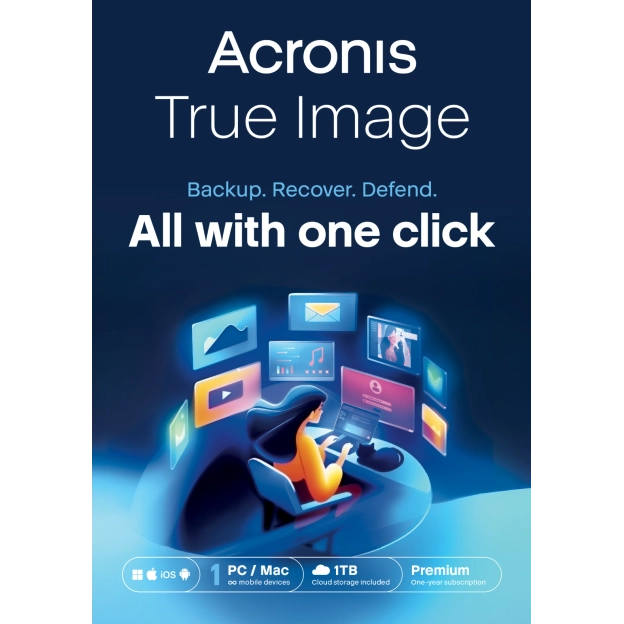
Acronis True Image Premium 2026 | 1 PC | 1 Jaar | 1 TB Cloud Back-Up
Acronis | 1 jaar | Back-up Software


- Abonnement: 1 jaar
- Geschikt voor 1 installatie
- Inclusief 1TB online opslag in de cloud
- Taalkeuze: Nederlands, alle talen
Adviesprijs:
€ 124,99
€ 69,95
€ 69,95
 Back-up Weken
Acronis True Image 2025 | 1 PC of Mac | Eenmalige aanschaf
Acronis | Eenmalige aanschaf | Back-up Software
- Eenmalige aanschaf
- Geschikt voor 1 PC of Mac
- Geschikt voor lokale back-ups
- Onbeperkte back-up van smartphones
Adviesprijs:
€ 119,95
€ 59,95
€ 59,95
 Back-up Weken
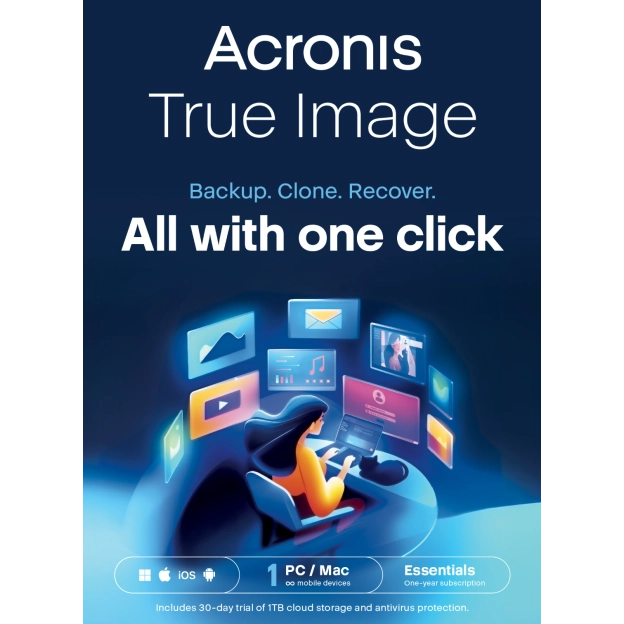
Acronis True Image Essentials 2026 | 1 PC | 1 Jaar | Mobiel/Tablet inbegrepen
Acronis | 1 jaar | Back-up Software
- Abonnement: 1 jaar
- Geschikt voor 1 installatie
- Taalkeuze: Nederlands, alle talen
- Zowel geldig voor een eerste installatie als voor een verlenging
Adviesprijs:
€ 47,79
€ 24,95
€ 24,95


 Back-up Weken
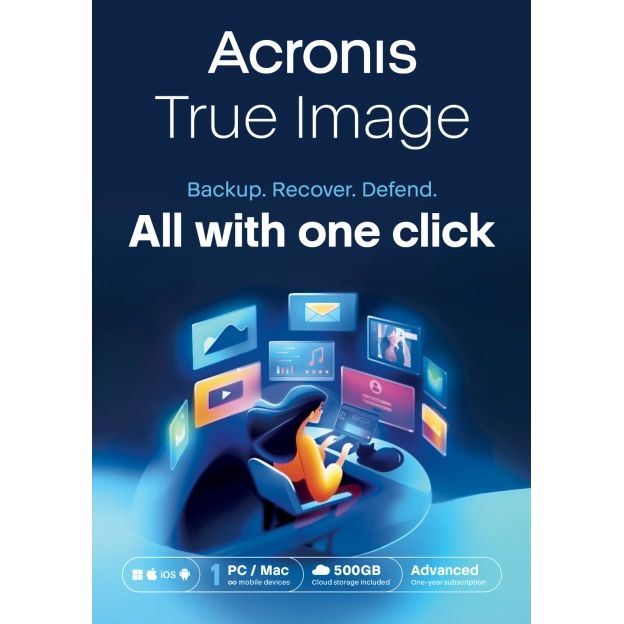
Acronis True Image Advanced 2026 | 1 PC | 1 Jaar | 500 GB Cloud Back-up
Acronis | 1 jaar | Back-up Software
- Abonnement: 1 jaar
- Geschikt voor 1 installatie
- Inclusief 500 GB online opslag in de cloud
- Taalkeuze: Nederlands, alle talen
Adviesprijs:
€ 89,99
€ 49,95
€ 49,95
 Back-up Weken
Acronis True Image 2025 | 3 PC of Mac | Eenmalige aanschaf
Acronis | Eenmalige aanschaf | 3 computers
- Eenmalige aanschaf
- Geschikt voor 3 PCs of Mac
- Geschikt voor lokale back-ups
- Onbeperkte back-up van smartphones
Adviesprijs:
€ 139,95
€ 79,95
€ 79,95
 Back-up Weken
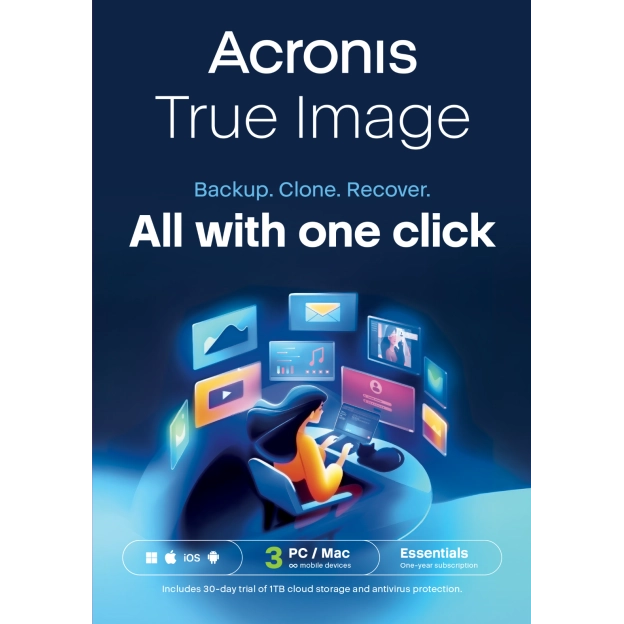
Acronis True Image Essentials 2026 | 3 PC | 1 Jaar | Mobiel/Tablet inbegrepen
Acronis | 1 jaar | 3 computers
- Abonnement: 1 jaar
- Geschikt voor 3 installaties
- Taalkeuze: Nederlands, alle talen
- Zowel geldig voor een eerste installatie als voor een verlenging
Adviesprijs:
€ 79,99
€ 44,95
€ 44,95
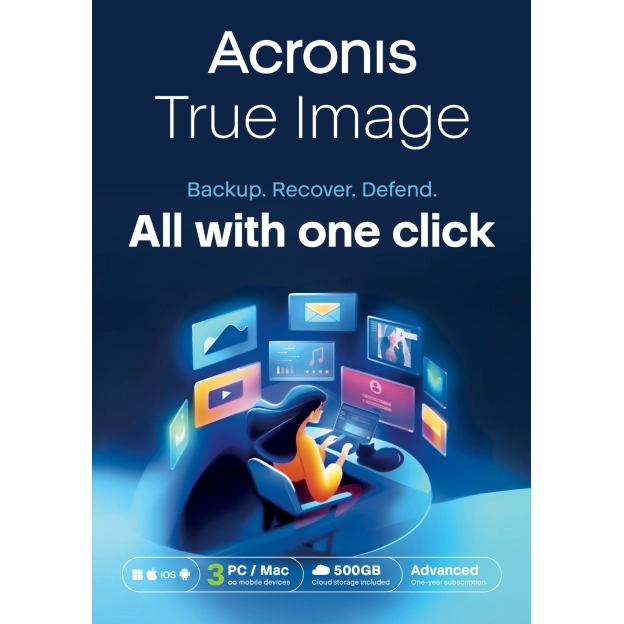 Back-up Weken
Acronis True Image Advanced 2026 | 3 PC | 1 Jaar | 500 GB Cloud Back-up
Acronis | 1 jaar | 3 computers
- Abonnement: 1 jaar
- Geschikt voor 3 installaties
- Inclusief 500 GB online opslag in de cloud
- Taalkeuze: Nederlands, alle talen
Adviesprijs:
€ 129,99
€ 74,95
€ 74,95
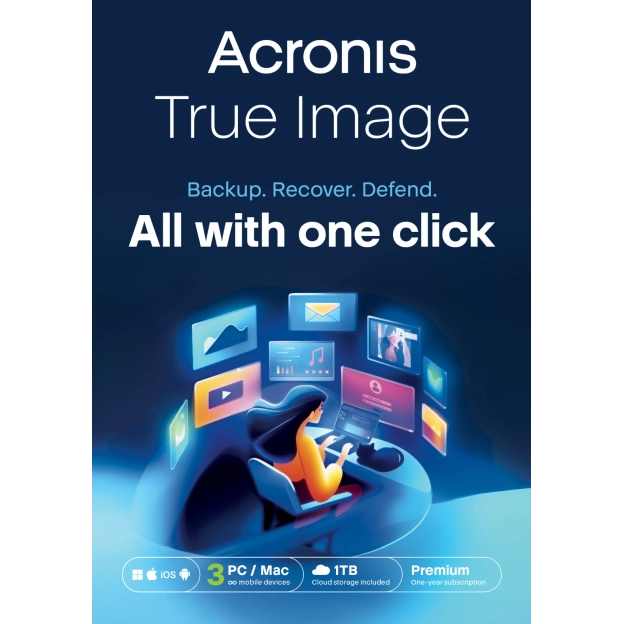 Back-up Weken
Acronis True Image Premium 2026 | 3 PC | 1 Jaar | 1 TB Cloud Back-up
Acronis | 1 jaar | 3 computers
- Abonnement: 1 jaar
- Geschikt voor 3 installaties
- Inclusief 1TB online opslag in de cloud
- Taalkeuze: Nederlands, alle talen
Adviesprijs:
€ 189,99
€ 109,95
€ 109,95
 Back-up Weken
Acronis True Image 2025 | 5 PC of Mac | Eenmalige aanschaf
Acronis | Eenmalige aanschaf | 5 computers
- Eenmalige aanschaf
- Geschikt voor 5 PCs of Mac
- Geschikt voor lokale back-ups
- Onbeperkte back-up van smartphones
Adviesprijs:
€ 159,95
€ 99,95
€ 99,95
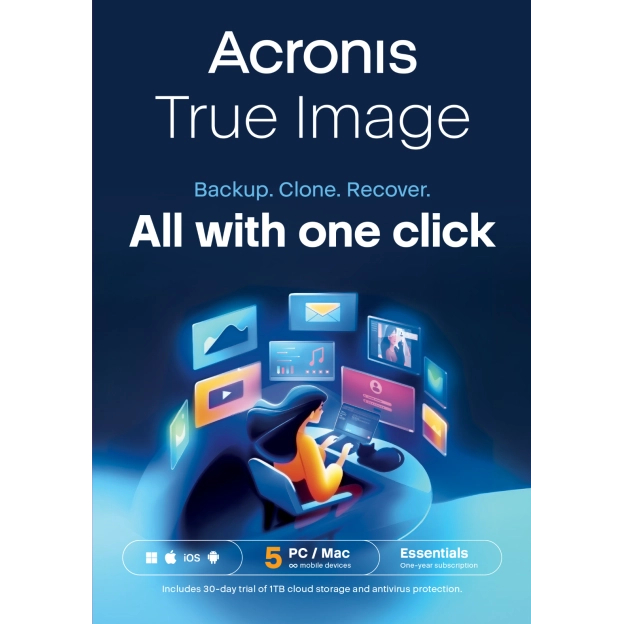 Back-up Weken
Acronis True Image Essentials 2026 | 5 PC | 1 Jaar | Mobiel/Tablet inbegrepen
Acronis | 1 jaar | 5 computers
- Abonnement: 1 jaar
- Geschikt voor 5 installaties
- Taalkeuze: Nederlands, alle talen
- Zowel geldig voor een eerste installatie als voor een verlenging
Adviesprijs:
€ 99,99
€ 54,95
€ 54,95
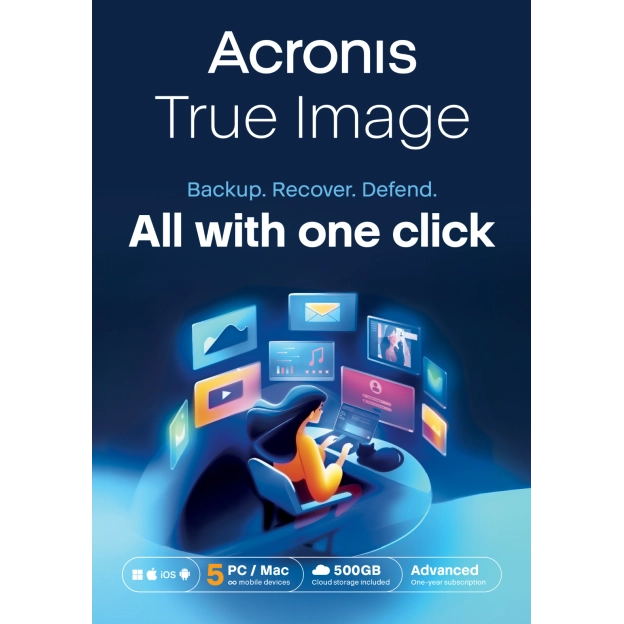 Back-up Weken
Acronis True Image Advanced 2026 | 5 PC | 1 Jaar | 500 GB Cloud Back-up
Acronis | 1 jaar | 5 computers
- Abonnement: 1 jaar
- Geschikt voor 5 installaties
- Inclusief 500 GB online opslag in de cloud
- Taalkeuze: Nederlands, alle talen
Adviesprijs:
€ 189,99
€ 94,95
€ 94,95
 Back-up Weken
Acronis True Image Premium 2026 | 5 PC | 1 Jaar | 1 TB Cloud Back-up
Acronis | 1 jaar | 5 computers
- Abonnement: 1 jaar
- Geschikt voor 5 installaties
- Inclusief 1TB online opslag in de cloud
- Taalkeuze: Nederlands, alle talen
Adviesprijs:
€ 209,99
€ 119,95
€ 119,95
Dubbele Back-ups met Acronis True Image
Acronis True Image biedt meer dan standaard back-ups; het systeem verzorgt dubbele back-ups, waarbij één versie lokaal wordt opgeslagen en een andere veilig in de cloud. Verhoog vandaag nog jouw digitale beveiliging met Acronis True Image voor een geïntegreerde oplossing van back-up en beveiliging.
Geavanceerde Cyberbeveiliging
De krachtige cyberbeveiliging van Acronis True Image helpt aanvallen te voorkomen voordat schadelijke software, ransomware of cryptojackers schade kunnen toebrengen aan jouw systeem. Je hebt diverse mogelijkheden voor back-ups, waaronder volledige schijfimages, incrementele of differentiële back-ups, en back-ups op bestandsniveau. Vergeet ook niet om jouw Microsoft 365 data te beschermen met cloud-to-cloud back-upfunctionaliteiten.
De Opties: True Image Essentials, Advanced, Premium en permanente licentie
- True Image Essentials: Biedt solide basisbescherming zonder cloud back-up.
- True Image Advanced: Beschikbaar met 250 GB of 500 GB cloudopslag.
- True Image Premium: De meest uitgebreide optie met 1 TB (1000 GB) cloudopslag.
- True Image permanente licentie: Hetzelfde als Essentials, maar zonder abonnement.
Alle varianten van Acronis True Image zijn beschikbaar voor 1, 3, of 5 apparaten, waarmee de software een flexibele oplossing biedt voor zowel individuele gebruikers als gezinnen.
Het Belang van Integratie van Back-up en Beveiliging
De integratie van back-up en beveiligingssoftware binnen Acronis True Image creëert een robuuste cyberbescherming. Deze gecombineerde benadering verzekert niet alleen preventie tegen cyberdreigingen maar biedt ook een effectieve strategie voor snel herstel bij incidenten. Dit maakt Acronis True Image onmisbaar in een tijd waar data cruciaal is en cyberbedreigingen steeds geavanceerder worden. Kies voor Acronis True Image en waarborg zowel de veiligheid als de beschikbaarheid van jouw digitale leven.
Lokale opslag is best eenvoudig: je slaat jouw bestanden op een fysiek apparaat, zoals je computer, een externe harde schijf of een USB-stick. Het voordeel? Je hebt altijd toegang, zolang je het apparaat bij je hebt. Het nadeel? Als het apparaat crasht, gestolen wordt of verdwijnt, zijn je bestanden ook weg. Plus, je moet zelf de beveiliging beheren, iets waar de meeste mensen moeite mee hebben. Dit maakt je bestanden kwetsbaarder voor virussen en malware.
Cloudopslag daarentegen betekent dat jouw bestanden online worden opgeslagen. Je uploadt ze naar een server via het internet en kunt ze vanaf elk apparaat openen – of je nu thuis bent of aan de andere kant van de wereld. Bekende voorbeelden van cloudopslag zijn Google Drive, Dropbox, Jottacloud en OneDrive.
Je kunt meer informatie vinden over het verschil tussen cloudopslag en lokale opslag in dit artikel: cloudopslag vs. lokale opslag.
Cloudopslag is voornamelijk gericht op toegankelijkheid: je verplaatst of kopieert bestanden handmatig naar de cloud zodat je ze overal kunt openen. Dat is handig, maar het biedt niet de volledige bescherming tegen fouten, gegevensverlies of cyberaanvallen. Daarbij is versiebeheer in cloudopslag vaak beperkt. Soms kun je terug naar een vorige versie, maar niet naar een versie van maanden geleden of tientallen iteraties eerder. Malware zoals ransomware overschrijft vaak meerdere versies, waardoor de versiegeschiedenis van cloudopslag in dergelijke gevallen vrijwel nutteloos wordt.
Cloudback-up gaat een stap verder. Dit systeem maakt automatisch een kopie van je bestanden – en soms zelfs van je hele systeem – en slaat ze veilig op in de cloud. Er wordt een gedetailleerde versiegeschiedenis bijgehouden, die je kunt configureren om terug te keren naar een situatie van zes maanden of zelfs een jaar geleden. Perfect als je per ongeluk iets verwijdert, maar ook essentieel tijdens ernstige incidenten zoals een crash of een ransomware-aanval. In die gevallen kun je alles precies herstellen.
Cloudback-up komt ook met sterke beveiliging: encryptie, anti-ransomware en andere beschermende maatregelen zorgen ervoor dat je gegevens veilig blijven. Dat is anders bij cloudopslag, waar dergelijke beveiliging niet standaard is. Denk aan cloudback-up als een veilige online kluis: gegevens kunnen erin, maar niet zomaar eruit komen. Als iets wordt opgehaald, moet dat omdat jij zelf het herstelproces bent begonnen.
Tot slot kun je met cloudback-up in principe alles herstellen. Niet alleen je bestanden, maar ook Windows, je programma's, databases, instellingen, licenties – je hele digitale werkruimte. Cloudopslag richt zich alleen op de bestanden die je handmatig selecteert en uploadt.
Je kunt meer informatie over cloudopslag en back-up vinden in dit blogartikel: cloudopslag vs. lokale opslag.
Een backup is in feite een kopie van je belangrijke bestanden. Super handig als er iets misgaat met je apparaat. En als je het eenvoudig en automatisch wilt regelen, is Acronis een slimme keuze.
- Stel automatische backups in
Met Acronis kun je je computer of laptop instellen om automatisch naar de cloud te back-uppen. Zo hoef je er niet over na te denken en ben je altijd beschermd tegen dataverlies. - Volledige systeembackup mogelijk
Wat Acronis uniek maakt, is dat je niet alleen individuele bestanden kunt back-uppen, maar je hele systeem. Dat omvat instellingen, programma's en zelfs je besturingssysteem. Als je computer ooit crasht, kun je alles herstellen alsof er niets is gebeurd. - Extra beveiliging inbegrepen
Acronis beschermt je ook tegen ransomware en andere online bedreigingen. Dus je backups zijn niet alleen handig, maar ook veilig.
Je kunt meer informatie over dit onderwerp vinden in dit blogartikel: hoe je cloudopslag gebruikt.